31 de agosto de 2026
-
5 minutos de lectura

¿Quieres aprender a optimizar cualquier vídeo para YouTube Shorts en 5 sencillos pasos? ¡Tenemos una guía paso a paso para ti!

YouTube Shorts se ha convertido en una herramienta imprescindible para creadores y marcas. Es el espacio específico de YouTube dedicado a los vídeos breves y verticales, y es una de las formas más rápidas de conseguir que tu contenido llegue a millones de personas que aún no te siguen.
Si ya tienes un vídeo estupendo —como un fragmento de un podcast, una demostración de un producto o un vídeo subido a YouTube en formato panorámico—, no hace falta que lo vuelvas a grabar todo solo para que funcione como un «Short». Con un par de retoques rápidos, puedes convertir tu material ya grabado en un vídeo vertical nítido que se integre a la perfección en el feed del móvil.
¿Lo mejor de todo? No hace falta ser un editor de vídeo profesional ni pasar horas luchando con programas complicados para hacerlo.
Aquí tienes una guía rápida en 5 pasos para preparar tus vídeos para Shorts con Zubtitle.
Si ya tienes una cuenta, solo tienes que iniciar sesión. Si eres nuevo aquí, puedes crear una cuenta gratuita en Zubtitle en cuestión de segundos para empezar.
Haz clic en el botón «Añadir nuevo vídeo» de tu panel de control y selecciona el archivo de vídeo que quieras optimizar. Zubtitle procesará automáticamente tu archivo y generará de inmediato subtítulos precisos y sincronizados.

Fíjate en la barra de menú de la derecha y desplázate hacia abajo hasta que encuentres la herramienta «Cambiar tamaño». Haz clic en ella para abrir los ajustes de relación de aspecto.
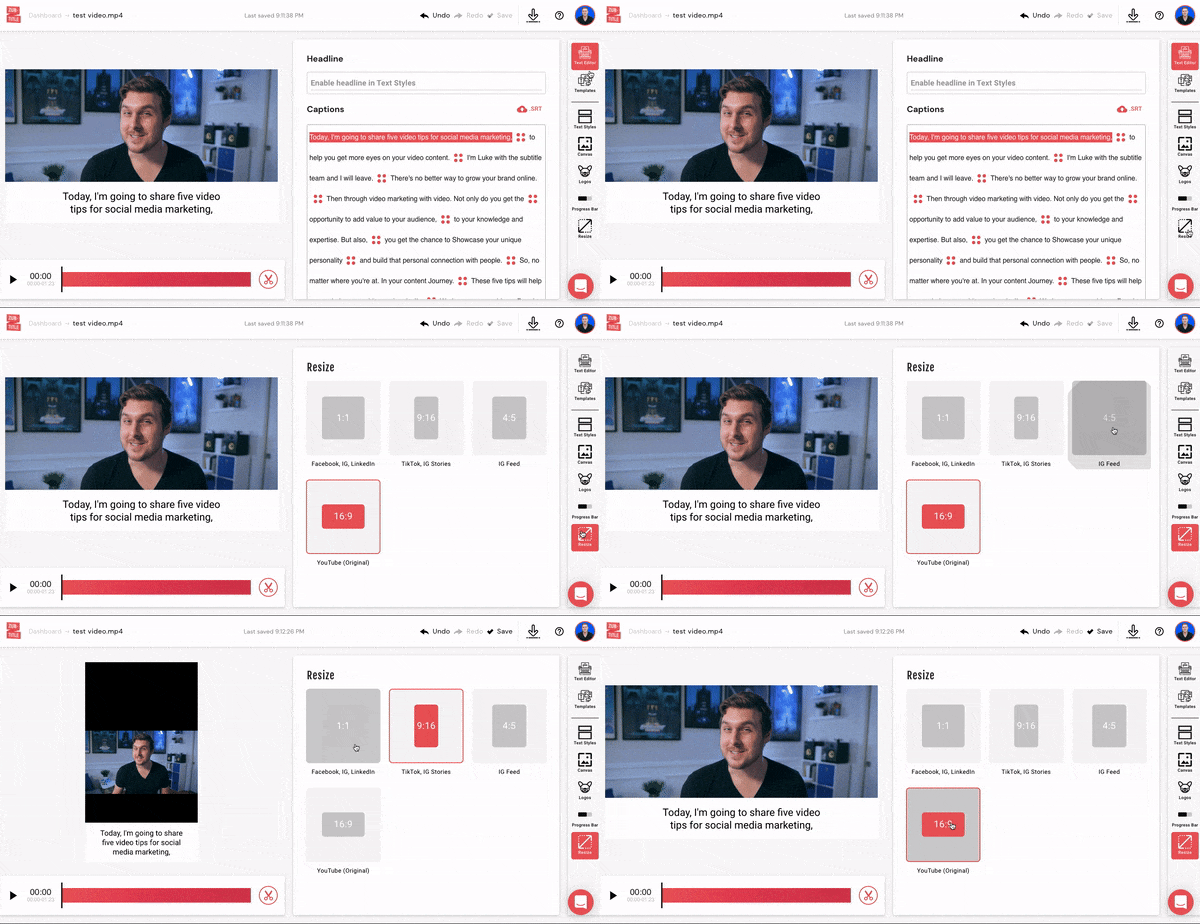
En el panel «Cambiar tamaño» verás opciones para todos los tamaños estándar de las redes sociales. Para los YouTube Shorts, selecciona 9:16 (vertical). Esto ajusta al instante tu área de trabajo para que el vídeo ocupe toda la pantalla vertical en los dispositivos móviles sin que aparezcan molestas barras negras.
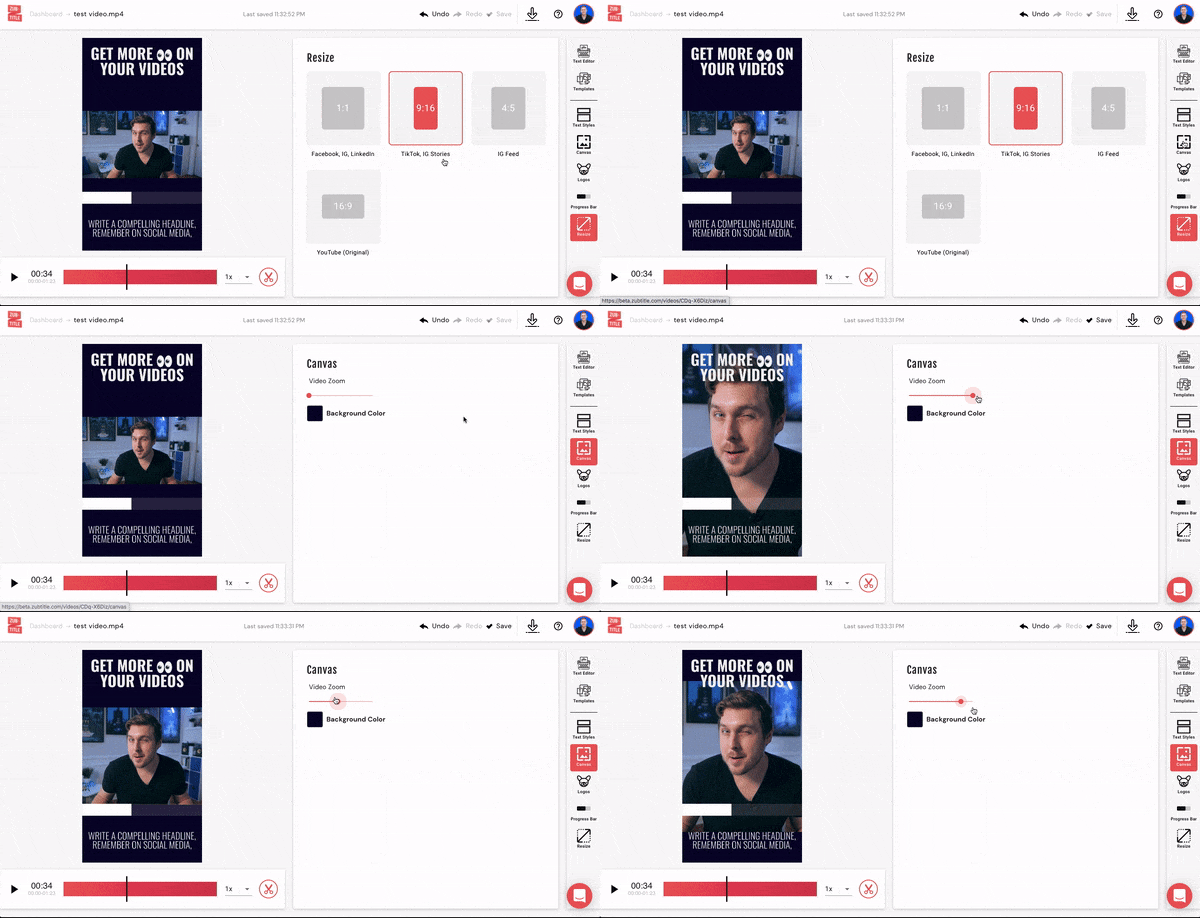
Si el sujeto está ligeramente descentrado o quieres acercarte un poco más, ve a la pestaña «Canvas» en el menú de la derecha. Utiliza los controles deslizantes de zoom y posición para ajustar el encuadre hasta que todo se vea perfecto.
Mientras estás ahí, dedica un momento a personalizar tus subtítulos automáticos, añade una barra de progreso o coloca un título en negrita en la parte superior del vídeo para que los usuarios sepan de qué trata tu vídeo nada más verlo.
Cuando estés satisfecho con el resultado, solo tienes que pulsar el botón «Descargar» para generar tu nuevo «Short» de YouTube.
Antes de ir a YouTube a publicar tu nuevo «Short», no olvides que Zubtitle también puede ayudarte a dar los últimos toques a tu guion.
Puedes utilizar nuestras herramientas de IA integradas para generar automáticamente un título llamativo para tu vídeo, una descripción de YouTube rica en palabras clave y hashtags relevantes basándote directamente en el guion de audio de tu vídeo. Así te ahorras las conjeturas y puedes publicar tu contenido en un tiempo récord.
Regístrese hoy mismo para obtener una cuenta gratuita de Zubtitle y empezar a trabajar. Nuestro plan gratuito Bootstrapperte permite crear dos vídeos al mes. Para poder crear hasta 10 vídeos al mes (y eliminar la marca de agua de Zubtitle), asegúrate de consultar nuestro plan Guru.




Comprueba por qué a los creadores les encanta usar Zubtitle: ¡empieza a editar tus vídeos sin riesgo con dos créditos de vídeo con nosotros!
